Baremas para avaliação de apresentações
Dentro do Sistema do Pharus IFNMG, no módulo de Apresentações é possível o organizador visualizar a aprovação de trabalhos, adicionar ou publicar sessões de apresentação, importar e adicionar avaliadores e também adicionar um barema de avaliações.
Primeiras etapas
Assim que você entrar na área de Apresentações, a primeira aba que você irá visualizar será a aba de Trabalhos, onde é possível o organizador visualizar a aprovação dos trabalhos.
- Nessa aba, há diversos filtros de pesquisa de listagem para ajudar na visualização desses trabalhos, sendo eles "Sessão, Área temática e Categoria".
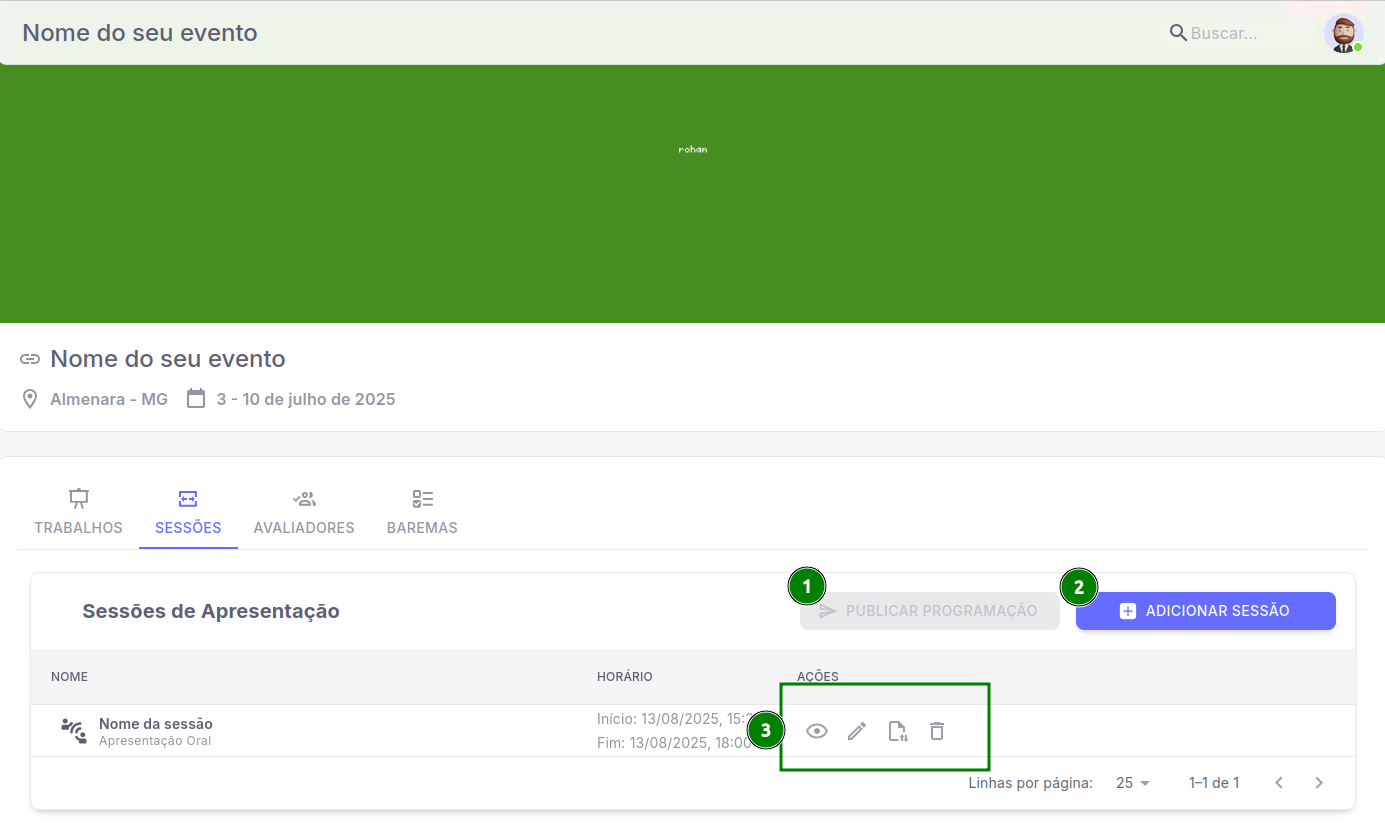
A próxima aba que iremos visualizar, é a aba de Sessões onde o organizador tem acesso as Sessões de Apresentação, com as permissões de Adicionar, Publicar e também editar ou deletar as sessões existentes.
-
Publicar programações: é possível publicar uma sessão, que ao ser publicada é disponibilizada a visualização para os autores do trabalho. (Não é possível publicar sessões que não possuem trabalhos)
-
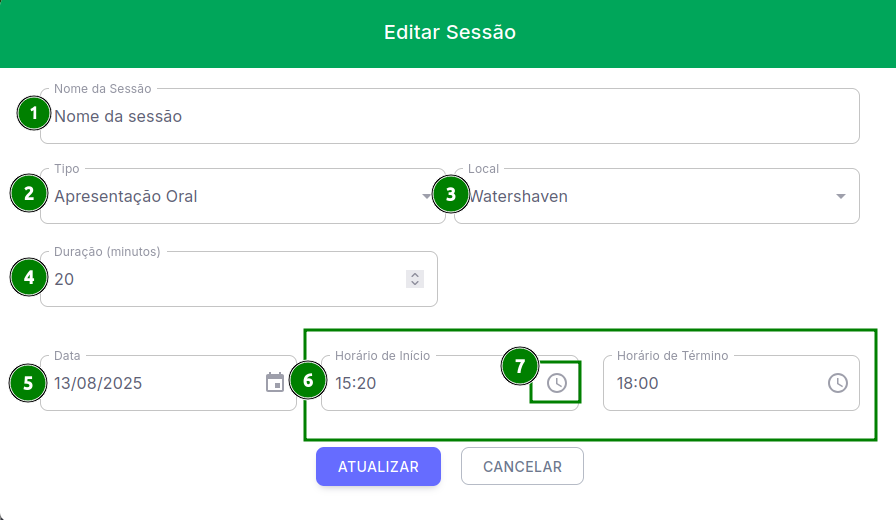
Adicionar Sessão: ao clicar nesse botão, você será levado para um modal do qual terá alguns campos que você precisa inserir para adicionar uma sessão.
- [ 1 ] Nome da Sessão.
- [ 2 ] Tipo da apresentação (Exemplo: Apresentação Oral, Apresentação de Poster...).
- [ 3 ] Local da Apresentação.
- [ 4 ] Duração em minutos da apresentação.
- [ 5 ] Data da sessão.
- [ 6 ] Horário de ínicio e término
- [ 7 ] Botão de inserção de horário na opção 6.
- Campos adicionais: Visualização da sessão criada, Editar sessão, Adicionar ou remover trabalhos da sessão e por fim a opção de remover.
Etapas finais
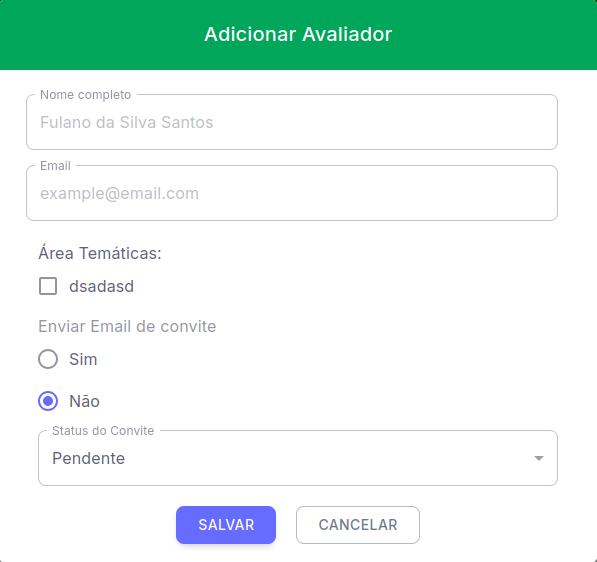
Na aba seguinte, você conseguirá visualizar Avaliadores, onde é possível o organizador importar avaliadores já cadastrados no sistema do Pharus, para dentro da sua listagem nessa tela, não só isso, como também é possível adicionar cadastrar um avaliador que também aparecerá aqui, após finalizar o seu cadastro, e quais são esses campos?
- Para adicionar um avaliador você só precisará inserir nome e e-mail, selecionar qual área temática, marcar se você deseja enviar um e-mail de convite para esse avaliador e também definir o status do seu convite (Aceito, pendente, recusado).
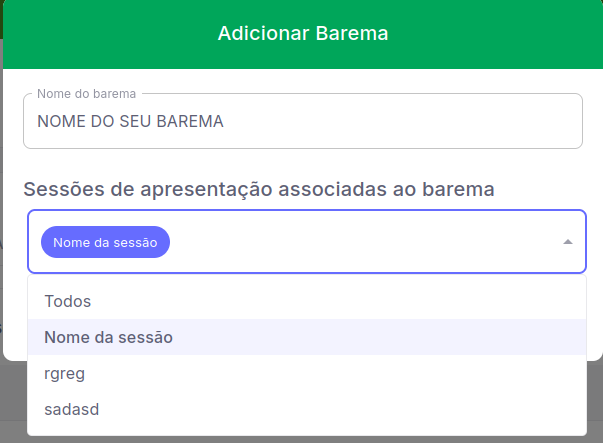
Finalizando essa etapa, vamos para a última aba chamada Baremas. Há nessa tela apenas o botão de Adicionar Barema, onde ao clicar exibirá uma outra tela para você inserir o Nome do seu barema e associar as Sessões de apresentação criadas anteriormente ao seu barema.
Após você adicionar o seu barema, irá abrir uma nova tela te orientando a definir ou não, os critérios desse barema que são,
- [ 1 ] Adicionar critério: Botão inicial onde você irá clicar para que ele te dê as próximas opções de definição de critério.
- [ 2 ] Campo Critério: Defina o nome do seu critério
- [ 3 ] Peso: Você poderá definir a relevância do seu critério, com a relevância maior de peso sendo 10 e a menor 1.
- [ 4 ] Descrição do seu critério.
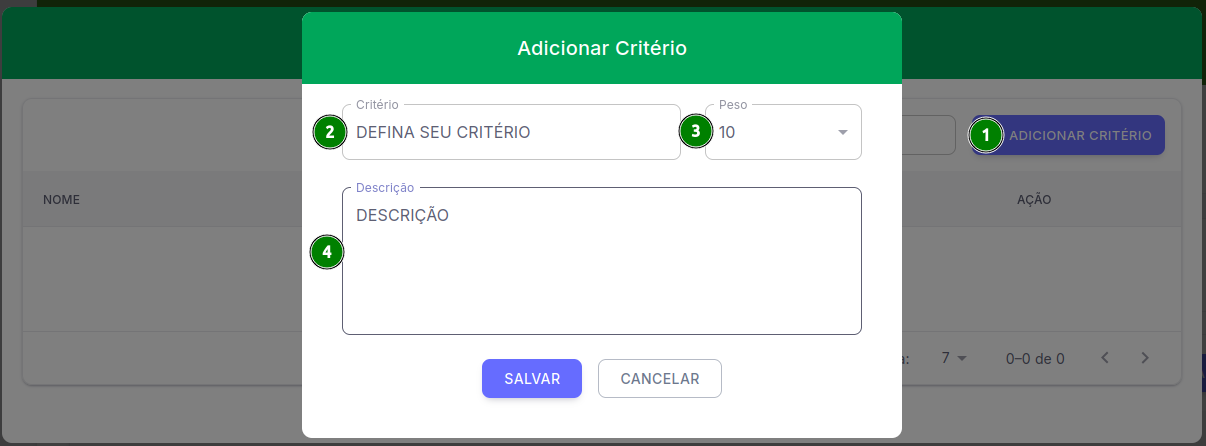
Finalizado essas configurações, apenas aperte em Salvar e pronto! Está tudo corretamente configurado para o seu evento.